Hai cửa sổ
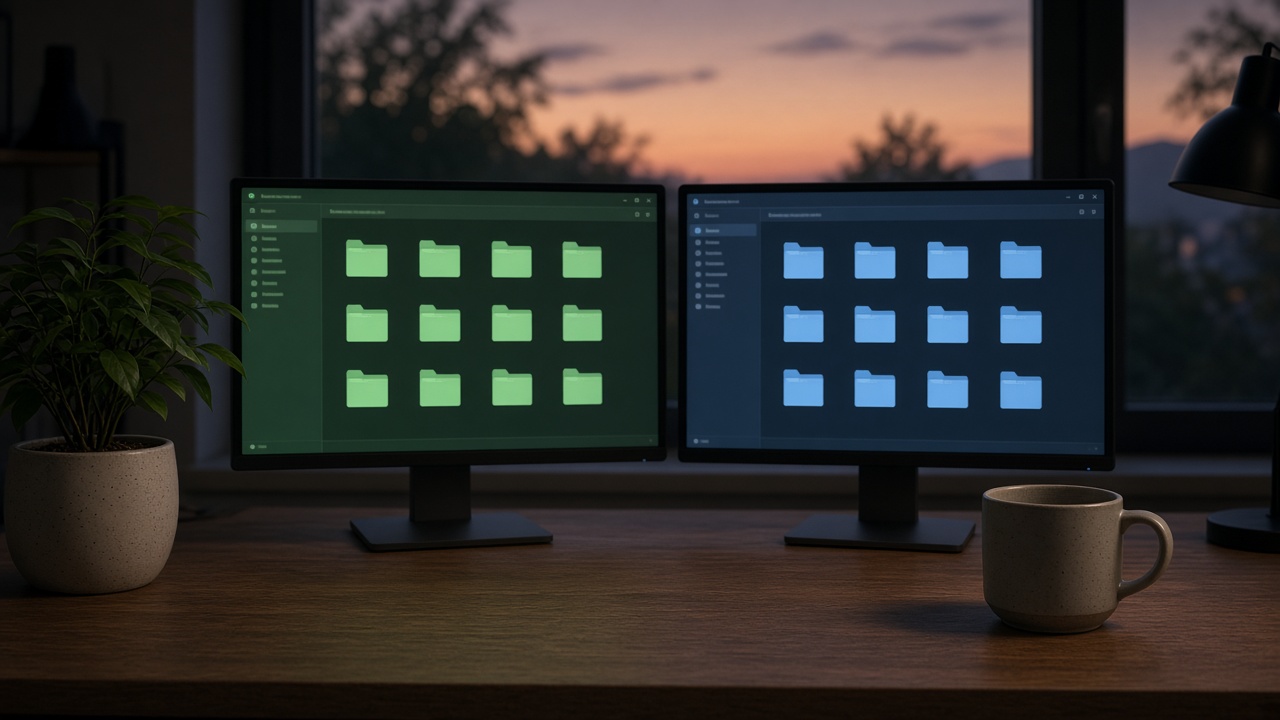
Mỗi bên có đường dẫn, danh sách và thanh cuộn riêng. Bấm vào bên nào thì bên đó nhận phím.
 File Manager
Sông Lô Tech · Windows và Ubuntu
File Manager để bạn nhìn thư mục nguồn và thư mục đích cạnh nhau, rồi sao chép, chuyển, đổi tên hoặc tìm tệp mà không phải mở hết cửa sổ này đến cửa sổ khác.
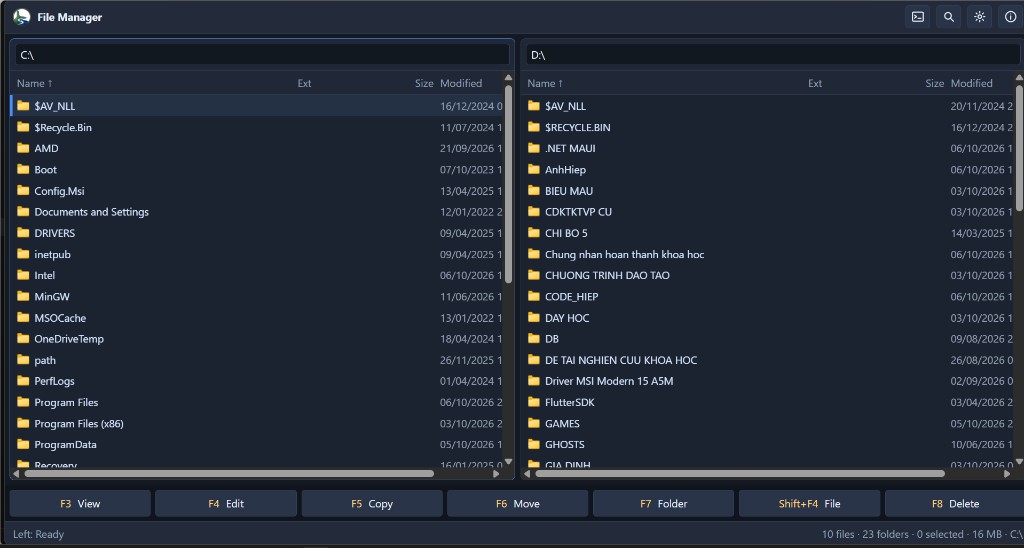
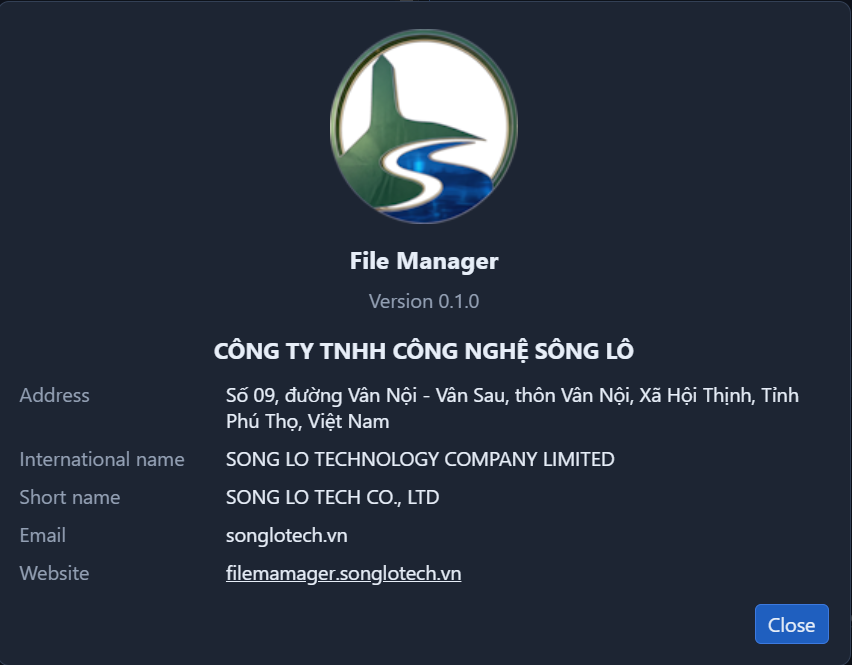
Chương trình mở phủ hết vùng làm việc. Hàng nút phía trên là dòng lệnh, tìm kiếm, cấu hình và thông tin phần mềm. Tên nút hiện khi rê chuột.
Mỗi bên có đường dẫn, danh sách và thanh cuộn riêng. Bấm vào bên nào thì bên đó nhận phím.
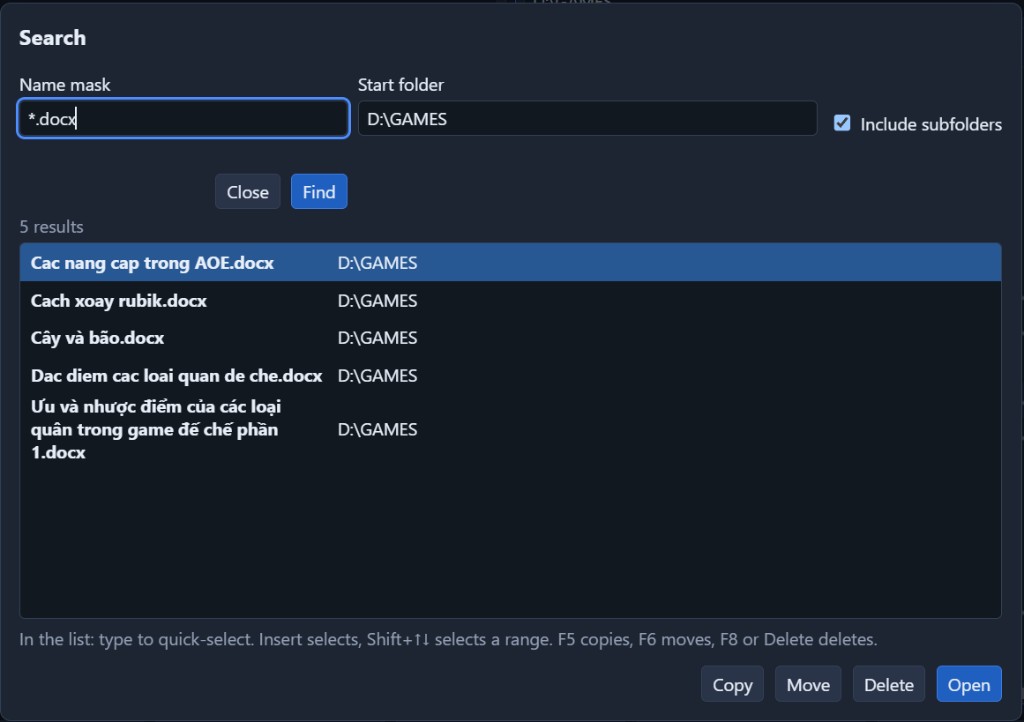
Gõ mặt nạ như *.docx, chọn thư mục bắt đầu, rồi mở, sao chép hoặc xóa ngay trong kết quả.
Thanh dưới ghi sẵn F3 đến F8. Trong Cấu hình bạn đổi phím nếu muốn, phím trùng sẽ không được lưu.
F3 mở nội dung tệp trong cửa sổ xem. Esc đóng cửa xem. Ảnh có thể phóng to, văn bản được giới hạn cho nhẹ.
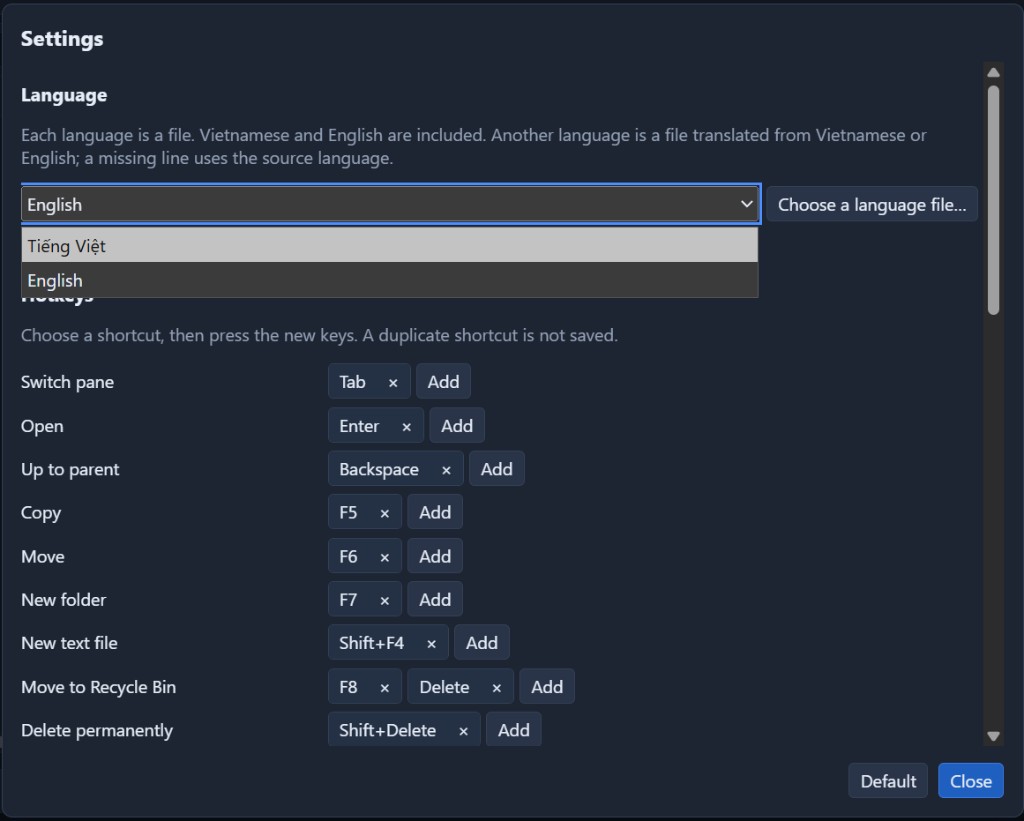
Tiếng Việt và tiếng Anh có sẵn. Muốn thêm ngôn ngữ khác, chọn một tệp dịch từ một trong hai ngôn ngữ đó.
F8 hoặc Delete đưa vào Thùng rác. Shift+Delete mới xóa vĩnh viễn, và chương trình hỏi lại trước khi làm.
Bạn không cần nhớ hết phím. Làm lần lượt các bước dưới đây là đã chuyển được tệp giữa hai thư mục.
Cài xong, mở File Manager. Cửa sổ phủ vùng làm việc. Bên trái và bên phải là hai danh sách. Bấm vào danh sách bạn muốn dùng.
Sửa ô đường dẫn rồi nhấn Enter. Backspace đi lên thư mục cha. Alt+F1 chọn chỗ cho cửa trái, Alt+F2 cho cửa phải. Tab chuyển cửa đang dùng.
Bấm một dòng chỉ để đặt con trỏ, dòng đó chưa bị đánh dấu. Giữ Ctrl rồi bấm, hoặc nhấn Insert, để đánh dấu đỏ. Shift chọn một đoạn. Dòng đỏ là những mục sẽ được sao chép, chuyển hoặc xóa.
F5 sao chép, F6 chuyển sang thư mục của cửa bên kia. Ctrl+C, Ctrl+X và Ctrl+V cũng dùng được khi bạn không đang gõ trong ô chữ. Nếu tên đã có sẵn, chương trình hỏi ghi đè, đổi tên hoặc bỏ qua.
Bấm kính lúp hoặc nhấn Alt+F7. Ví dụ mặt nạ *.docx, thư mục bắt đầu D:\GAMES, bật tìm trong thư mục con. Trong danh sách kết quả, gõ vài chữ để nhảy tới tên gần đúng.
Bánh răng mở Cấu hình. Chọn Tiếng Việt hoặc English. Esc đóng hộp thoại. Khi đang ở cửa sổ chính, Esc, Alt+F4 hoặc Ctrl+F4 thoát chương trình.
Ảnh dưới đây chụp từ bản đang dùng, giao diện tiếng Anh. Chọn Tiếng Việt trong Cấu hình thì nhãn đổi theo.
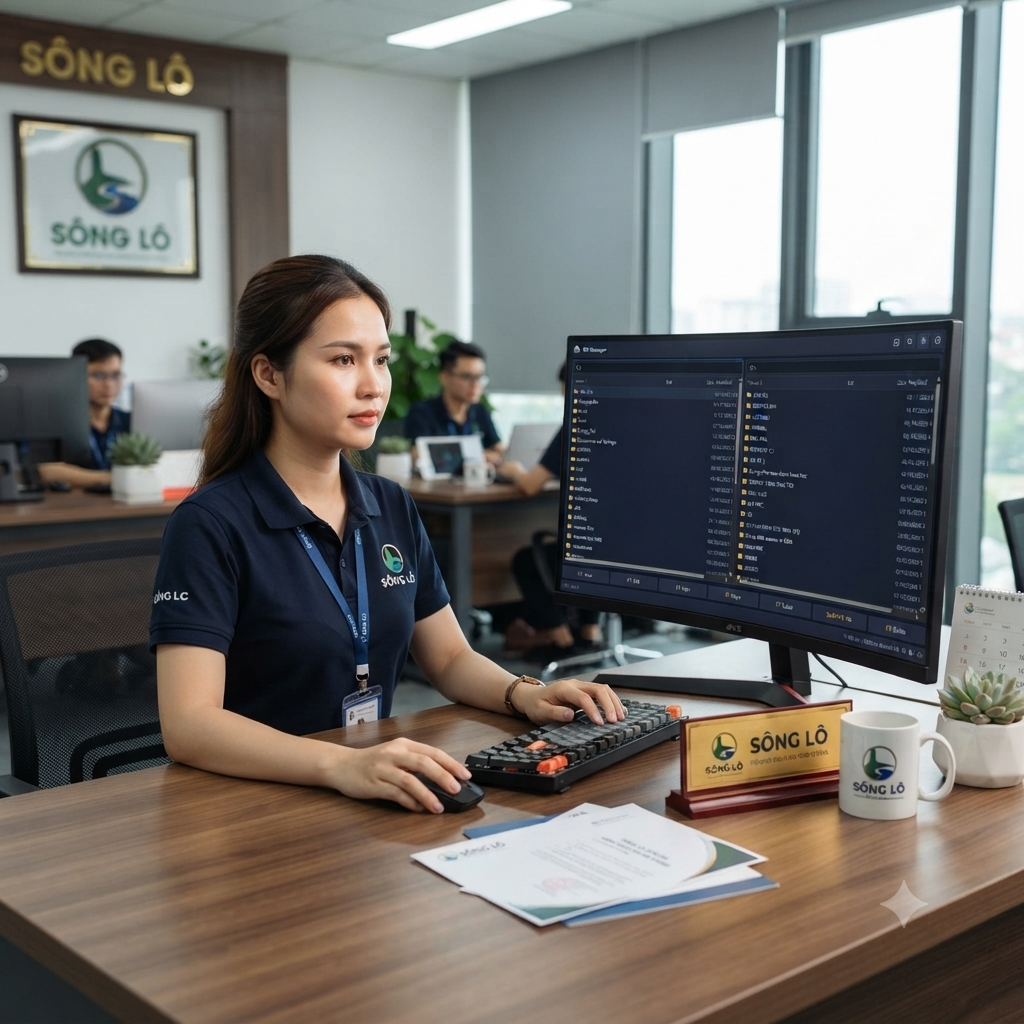
File Manager trên bàn làm việc ở văn phòng và ngay tại công trình.


Sông Lô Tech
Khi cần người trực, đội Sông Lô kết nối từ xa, ghi nhận việc và theo đến khi xong.
Đây là phím mặc định. Bạn đổi được trong Cấu hình, nên nếu một phím không còn đúng, hãy xem lại bảng trong chương trình.
| Việc cần làm | Phím |
|---|---|
| Chuyển cửa sổ | Tab |
| Mở thư mục hoặc tệp | Enter |
| Lên thư mục cha | Backspace |
| Quay lại / đi tới | Alt+← / Alt+→ |
| Chọn chỗ cho cửa trái / phải | Alt+F1 / Alt+F2 |
| Xem nhanh | F3 |
| Mở bằng ứng dụng mặc định | F4 |
| Sao chép / chuyển | F5 / F6 |
| Thư mục mới | F7 |
| Tệp văn bản mới | Shift+F4 |
| Việc cần làm | Phím |
|---|---|
| Xóa vào Thùng rác | F8 hoặc Delete |
| Xóa vĩnh viễn | Shift+Delete |
| Đổi tên | F2 |
| Copy / Cut / Paste | Ctrl+C / X / V |
| Tìm kiếm | Alt+F7 |
| Bật hoặc tắt xem nhanh | Ctrl+Q |
| So sánh hai cửa sổ | Ctrl+Shift+F2 |
| Giải nén tệp ZIP | Alt+F6 |
| Mở dòng lệnh tại thư mục đang mở | Ctrl+Shift+Enter |
| Thoát chương trình | Esc, Alt+F4, Ctrl+F4 |
Chọn bộ cài đúng hệ điều hành. Sau khi cài, mở chương trình và chọn tiếng Việt trong Cấu hình nếu cần.
Windows 64-bit. Chạy file cài rồi mở chương trình.
Đã tải: …
Ubuntu 22.04 trở lên, máy 64-bit.
Tải bộ cài .debsudo apt install ./File-Manager-0.1.0-amd64.deb
Đã tải: …
Bộ cài cho Mac sẽ có khi bản dựng được tạo trên máy Mac.
Đã tải: …